Обучение умного телевизора
Jun. 4th, 2021 02:58 pm![[personal profile]](https://www.dreamwidth.org/img/silk/identity/user.png) gennadydobr
gennadydobr
В помощь их счастливым обладателям.
Несколько общих замечаний.
В Израиле мало поставщиков телепрограмм.
Это два "старичка", Йес и Хот, с собственными "таштиёт" -- инфраструктурой.
В последние годы к ним прибавился Партнер.
Есть ещё несколько русскоязычных компаний, поставляющих IPTV с собственными приставками.
Все эти компании перепродают нам, потребителям, продукцию телеканалов,
и очень хорошо зарабатывают на этом.
Их услуги дороги, неоправданно дороги.
Люди платят им от безвыходности, от отсутствия альтернативы.
А альтернатива существует - это поиск в сети нужного именно вам.
Чтобы эффективно использовать возможности смарт-телевизора, нужно понимать, что он из себя представляет.
В сущности, это компьютер-моноблок с операционной системой андроид (в основном).
Производители таких телевизоров-компьютеров ставят в них, как правило, урезанную версию операционной системы
с невозможностью её апгрейда и "фирменной" оболочкой.
Это помимо прямого подключения HDMI и USB.
Подключая через HDMI приставку от Хот или Йес, мы используем умный телевизор, как монитор с динамиками.
Возможности SMART-TV проявляются только при подключении его к сети интернет.
Производители их не горят желанием помогать покупателям.
Они дают минимум программ, оставляя пользователям возможность самостоятельно находить и устанавливать недостающие им программы.
Мне, например, при покупке "умного" телевизора достались "из коробки" следущие программы:
ютьюб, израильский Мако, вездесущий Нетфликс, простой браузер, менеджер файлов и Плеймаркет от андроида.
Версия андроида - 7, без возможности её улучшить.
Это ещё неплохой набор.
В смарт-телевизоре в отеле и того не было, и андроид оказался четвёртый.
Но даже его я сумел улучшить.
Основываясь строго на личном опыте,
даю несколько практических советов.
Они помогут желающим раскрыть возможности умного телевизора.
Первое условие - телевизор должен быть подключен к сети (интернет). Через кабель или вайфай - неважно.
Задача самостоятельного просмотра желательного контента без зависимости от платных поставщиков
состоит из дух частей: что смотреть и как.
Задача Что - это поиск плейлистов со списком нужных нам каналов,
задача Как - выбор и установка программ для просмотра тех самых плейлистов.
1. Задача Что.
Я проверил множество бесплатных плейлистов.
Например, отсюда - https://iptvsensei.ru/samoobnovlyayemyye-pleylisty-iptv
Самый интересный можно взять здесь - https://webhalpme.ru/iptv-forever-2021-free/
Но сам я пользуюсь платным плейлистом.
Его делает сайт Эдем тиви - https://iedem.tv/, и стоит этот плейлист целых 1 доллар в месяц.
За эти деньги я получаю плейлист, в котором работает всё, включая архив на четверо суток, и присутствуют все интересные мне каналы.
2. Задача Как.
Как смотреть, с помощью каких программ.
Тут остро встаёт проблема выбора.
Потому что программ в сети очень много.
Для себя я выбрал программу Televizo - IPTV player.
Она а) бесплатная,
б) поддерживает (показывает) программу передач,
в) позволяет листать и просматривать архив программ (от эдем тиви) на четыре дня назад,
г) имеет приятный интерфейс, понятное управление, русский язык в меню и гибкие настройки.
Программа есть в Гугл плей.
На второе место я ставлю программу IPTV от Alexander Sofronov. Она бесплатная, есть на гугл плей и умеет почти столько же, сколько и Телевизо.
Для любителей фильмов и сериалов есть специальные прграммы.
Скачать их можно на специализированных сайтах, например -https://www.tvbox.one/
Там есть подробные описания и бесплатные версии платных программ.
Для сериалов рекомендую SeasonHit Premium. Он "заточен" на комфортный просмотр сериалов.
Поиск и просмотр фильмов с русским дубляжом -- программа HD VideoBox Plus.
Она бесплатная и удобная.
Единственный её недостаток -- рекламные вставки онлайн-казино в фильмах.
За 2 евро можно рекламные вставки отключить навсегда.
Дополнительно следует установить в телевизор мощный современный видеоплеер.
MX Player, ViMu, BSPlayer, VLC или Nova.
Для прослушивания радио можно установить TuneIn Radio. Там и русские, и израильские радиостанции, и вообще всё.
Взамен стандартного просмотрщика ютьюб стоит установить Smart YouTube TV или YouTube Vanced. Они убирают надоедливую ютьюбовскую рекламу, которой в последнее время становится всё больше.
Устанавливать программы следует в таком порядке:
1. Купить и установить беспроводную мышь, лучше -- вместе с клавиатурой.
Общаться с компьютером посредством пульта не всегда удобно.
2. Установить менеджер файлов, если его нет в телевизоре.
Можно любой, мне больше других нравится Android версия файлового менеджера Total Commander.
3. Скачать в компьютере на флешку USB выбранные вами плейлисты.
Вообще рекомендую инсталлировать все программы с флешки, это и быстрей, и надёжней.
4. Установить видеоплеер. Рекомендую MX Player.
5. И только после этого - установить программу Телевизо или АйПиТиВи.
Да, если автоматически эти программы не найдут программу передач,
следует в их установках прописать источник программы передач.
Выбрать, какую из программ скопировать, можно здесь - https://epg.it999.ru/
Резюме.
Выбор и установка описанных программ потребуют определённого времени и усилий.
Зато в результате вы получите умный телевизор с большими возможностями просмотра телеканалов и фильмов,
не зависящий от официальных поставщиков.
И не требующий от вас ежемесячной им платы.
По-моему, эти преимущества стоят затраченных усилий.
Удачи!
На вопросы отвечу, но пост скоро закрою только для друзей.
Я ведь не справочное бюро, а только подельчивый пользователь умного телевизора.
P.S.
Ответ на вопрос в вотсап.
Желающим смотреть фильмы на языке оригинала с русскими субтитрами советую программу Popcorn Time.
Скачивать напрямую с https://popcorn-time.tw/
Описание взял с лайфхакер.ру.
Popcorn Time
- Платформы: Windows, macOS, Android, iOS, Linux.
- Стоимость: бесплатно.
Popcorn Time — это кросс-платформенное приложение, которое работает по принципу торрент-клиента. Только оно не заставляет ждать, пока контент загрузится в память устройства: Popcorn Time начинает трансляцию видео сразу после нажатия на кнопку Play.
Вы можете выбирать качество роликов вплоть до Full HD, а также язык аудио и субтитров. Для нормальной работы приложения нужен стабильный высокоскоростной интернет.
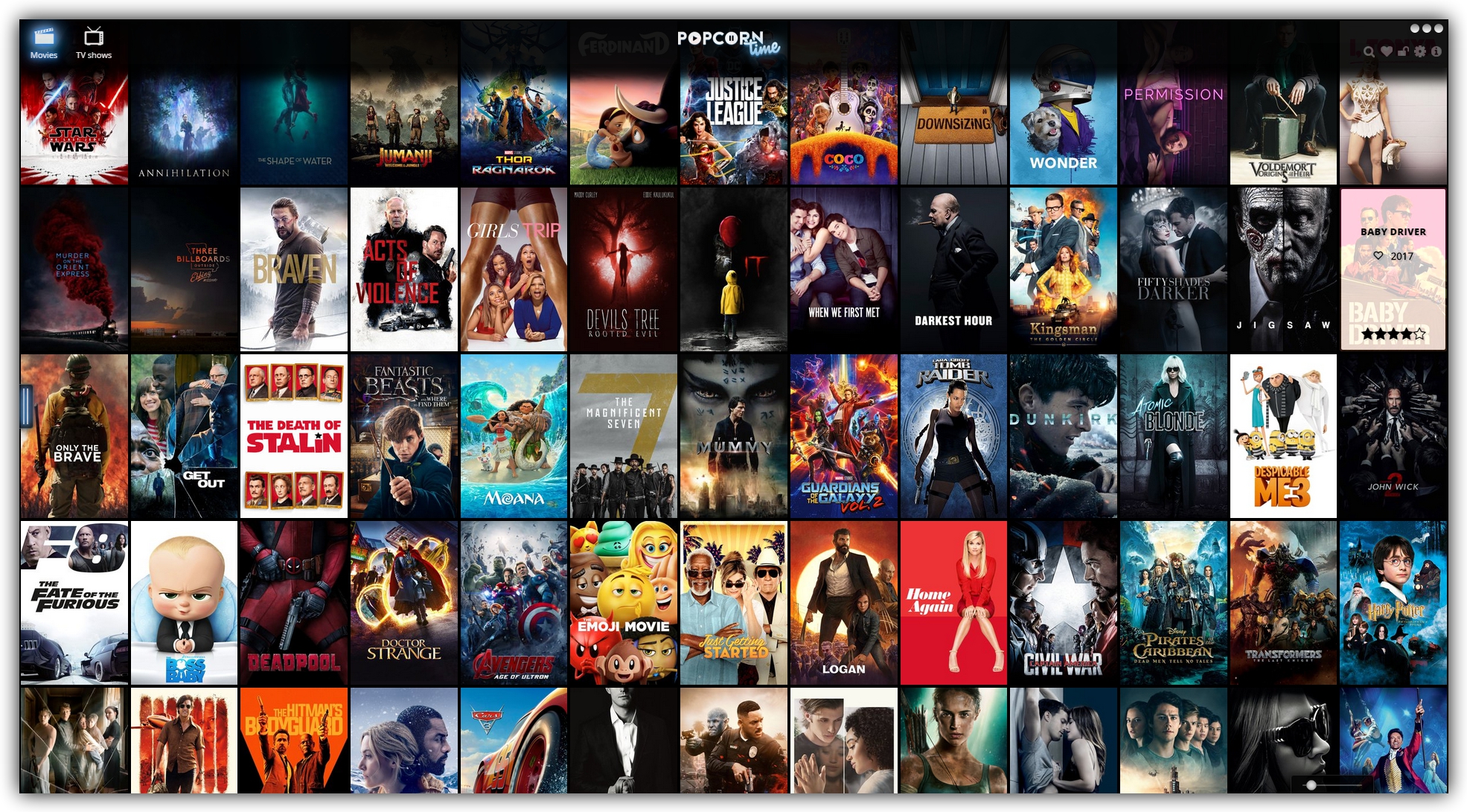
Popcorn Time отсутствует в Google Play и App Store, поэтому устанавливать его на смартфоны приходится нестандартными способами. Чтобы запустить приложение на Android, нужно разрешить в параметрах устройства установку программ из сторонних источников, после чего скачать Android-версию PopCorn Time с официального сайта прямо на ваш планшет или смартфон.
Чтобы запустить приложение на iOS, необходимо скачать инсталлятор на компьютер и установить с его помощью iOS-клиент Popcorn Time на iPhone или iPad. Джейлбрейк для этого не нужен.
Popcorn Time, как и торрент-трекеры, распространяет контент нелегально. Пользуясь им, вы можете нарушать авторские права. В то же время программа позволяет смотреть фильмы, которые недоступны в вашем регионе официально.


![[identity profile]](https://www.dreamwidth.org/img/silk/identity/openid.png)
no subject
Date: 2021-06-04 03:05 pm (UTC)no subject
Date: 2021-06-04 04:48 pm (UTC)no subject
Date: 2021-06-05 04:42 pm (UTC)no subject
Date: 2021-06-05 04:45 pm (UTC)no subject
Date: 2021-06-05 04:48 pm (UTC)no subject
Date: 2021-06-05 05:07 pm (UTC)В остальном же — в последние годы лэптопы сравнялись со стационарными компьютерами по своим возможностям.
Выбор диктует цель применения.
Если это стационарное рабочее место писателя-пользователя,
то лучший выбор — комп в большом корпусе, большой экран и удобные мышь с клавиатурой.
При недостатке места компьютер-мини под экраном.
При частых поездках — лэптоп, а к нему на домашнем столе большой экран.
Моноблок и планшет выбирают обычно для выполнения специфичных задач.
Мощности современных "офисных" компьютеров хватает с избытком для любых задач, кроме самых мощных игр и тяжёлых программ для обработки видео.
no subject
Date: 2021-06-05 05:39 pm (UTC)no subject
Date: 2021-06-06 01:09 pm (UTC)no subject
Date: 2021-06-06 01:15 pm (UTC)Добавил описание программы для просмотра фильмов в оригинале и с субтитрами.
no subject
Date: 2021-06-06 04:00 pm (UTC)Дайджест № 340
Date: 2021-06-09 01:13 pm (UTC)no subject
Date: 2021-09-15 02:14 pm (UTC)no subject
Date: 2021-09-15 04:19 pm (UTC)Ответ зависит от мощности лэптопа. Для совсем слабеньких я рекомендую PotPlayer .
Взять его можно отсюда, например —
https://potplayer.ru/download/
Он лёгкий и хорошо принимает плейлисты.
Где брать плейлисты, я подобно описал в посте.
Для современных мощных компьютеров рекомендация — установить эмулятор (оболочку) для аппликаций андроид. Например, BlueStacks.
Скачивать его инсталлятор можно отсюда —
https://www.bluestacks.com/ru/index.html
Инсталлятор маленький, но сама программа довольно большая, порядка 500 мега.
После её установки приложения андроид можно устанавливать, просто перетаскивая мышкой в окно программы BlueStacks.
В первую очередь, конечно, OTTplay (Televizo).
Скачать отсюда — https://www.tvbox.one/apps/ottplay.html
P.S.
СкрипачМи Бокс не нужен.no subject
Date: 2021-09-16 07:31 am (UTC)А Бокс не облегчает задачу? Спасибо.
no subject
Date: 2021-09-16 08:50 am (UTC)Samsung — Model: NP350V5C. Диск Toshiba MQ01ABD100, ёмкость 1000 ГБ, видеоадаптер AMD Radeon HD 7600M, память 8 ГБ.
Эмулятор BlueStacks работает уверенно, в нём смотрю телеканалы через OTTplay-Televizo, а фильмы — через HD-VideoBox-Plus или HDRezka.
Поставил на комп также PotPlayer, но пользуюсь им редко, потому что он не показывает программу передач, а только сами каналы.
Ми Бокс можно использовать, как готовый Смарт-ТиВи. Лэптоп тогда используется просто, как экран с динамиками.
В Ми Бокс не нужно ставить эмулятор BlueStacks, потому что в нём стоит андроид.
В остальном — те же рекомендации по программам.
Что использовать, связку лэптоп + ми бокс или ми бокс + любой экран — дело вкуса. Настраивать, скачивать и устанавливать программы придётся в любом варианте.
no subject
Date: 2021-09-16 09:59 am (UTC)